誰でも使いこなせるAmazon Q Developer [前編]インストール編
誰でも手軽に始められるAI開発支援ツール「Amazon Q Developer」を利用したことがありますか?本記事では、Amazon Q Developerの導入方法を、初心者にも分かりやすくご紹介します。プログラマーだけでなく、インフラ構築や運用保守が中心の方にも役立つ本連載。前編では、必要な準備やセキュリティ上の注意点、そしてVS Codeへのインストール手順まで、実際の画面操作を交えながら丁寧に解説します。
はじめに
こんにちは、JTPのAWSエンジニア、太田です。皆様はコーディングエージェントを日頃から利用されていますか?
プログラマーの方はバリバリ使い倒していることかと思いますが、インフラ構築/運用保守がメインの方は触ったことがない、使う理由がよくわからない…という方も多いかと思います。
本記事でご紹介する、「Amazon Q Developer」は、AWSを利用する全ての方にとって非常に強力なツールとなっています。

この記事で分かること
この記事では以下のようなお悩みをお持ちの方を想定して、Amazon Q Developerの活用方法をお見せします。
- インフラ構築/運用保守がメインで、IDEや生成AIツールはあまり触ったことがない
- 触ってみたいけれどハードルが高そう
- 実際どんなシーンで役に立つか知りたい
また、普段から以下の業務に携わっている方へも、効率化のヒントになれば幸いです。
- 仕様整理・構成案作成
- CDK/コード作成
- トラブルシューティング
- ドキュメント作成
今回の記事は3本立てで、以下の流れご紹介をしてまいります。
- 前編: 導入・準備
- 中編: ユースケースのご紹介
- 後編: 学習用データ可視化アプリケーション作成
関連記事
Amazon Q Developerの利用に必要なもの
Amazon Q Developerはいくつかの方法で利用可能です。
- マネジメントコンソール
- コマンドライン
- IDE
今回はこのうち、IDE(VS Codeのプラグイン)を利用していきます。
<準備するもの>
■必須で準備するもの
- IDE(VS Code)
- AWS Builder ID
■必須ではないですが、あるとよいもの
- Amazon Q用隔離環境(Docker/WSL)
- AWSアカウント
ここまで用意出来たらAmazon Q Developerはすぐに使い始められます!
インストールをする前に、確認したいセキュリティ
<業務用PCへのインストールについて>
なお、弊社では情報セキュリティルールブックの中で生成AIツールの利用について規定が定められており、その中で「CLI用AIツールは業務PCへの直接インストール禁止」という項目があります。
そのため今回はWindows PC内でWSLを実行し、隔離したWSL上のcode-serverにアクセスして利用していきます。
もし「会社規定がまだない」、「個人PCで使ってみたい」といった場合でも、認証情報が漏洩したり、ファイルが勝手に削除されてしまうといったケースをよく耳にしますので、ローカルへのインストールは避けたほうがよいでしょう。
<利用するアカウントについて>
また、CLIやIDEでAmazon Qを利用する場合は個人アカウントか企業アカウントを選んでログインすることになります。
個人アカウントはAWSのアカウントから独立したAWS Builder IDを利用するもので、企業アカウントはIAM Identity Centerのユーザーを利用するものです。
こちらも弊社では「開発業務での個人アカウント利用禁止」という規定がありますので、皆様が利用される状況に応じてお選びください。
ただ、今回は業務ではないので個人アカウントを利用します。
なお、以下の内容の解説は、今回割愛させていただきます。
- WSLの利用方法(Cドライブのマウント解除含む)
- Code-serverのインストール
Amazon Q Developerの始め方
ではさっそく、Amazon Q DeveloperをVS Code上にインストールしていきましょう。
インストールの方法はいたって簡単です。
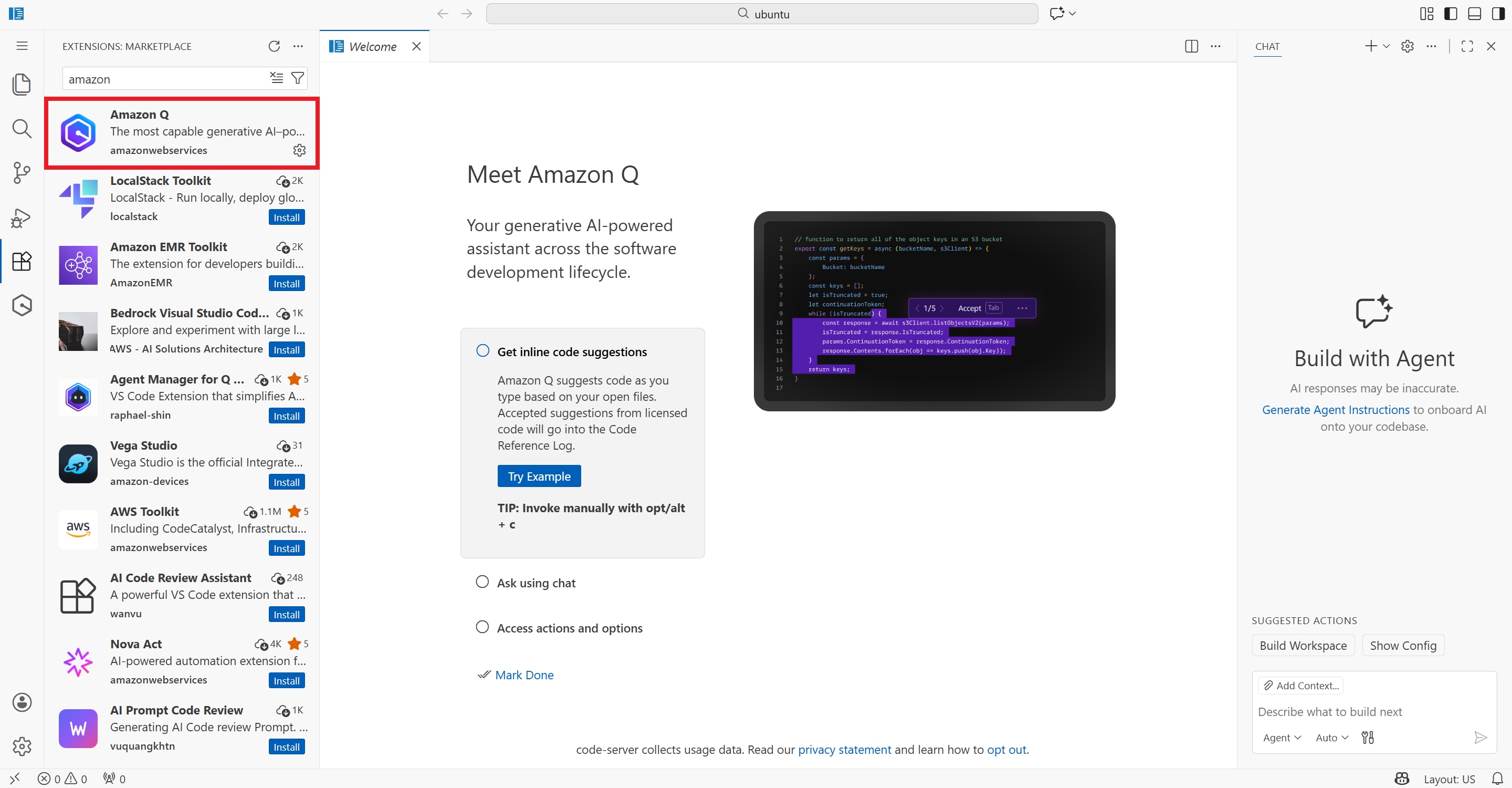
①選択
画面左のメニューバーからプラグインを選び、検索窓にAmazon Qと打っていただければ出てきます。
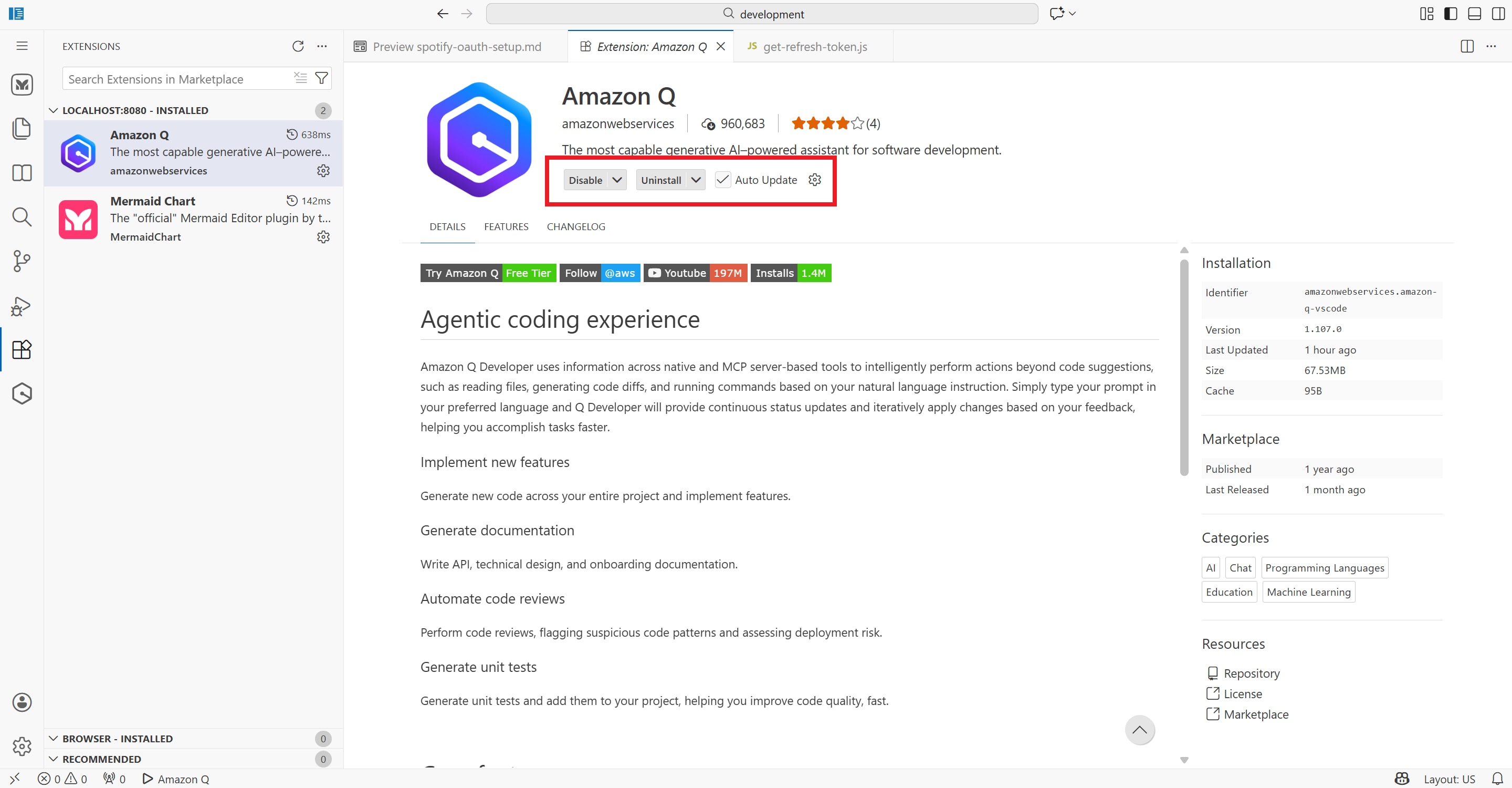
②インストール
私の環境はすでに入れてしまっていますが、未インストールの場合はアイコンの横に青色でInstallと出てきますのでそこを押してください。
確認のダイアログが出ますので、問題なければYesを押していただければすぐにインストールが始まります。
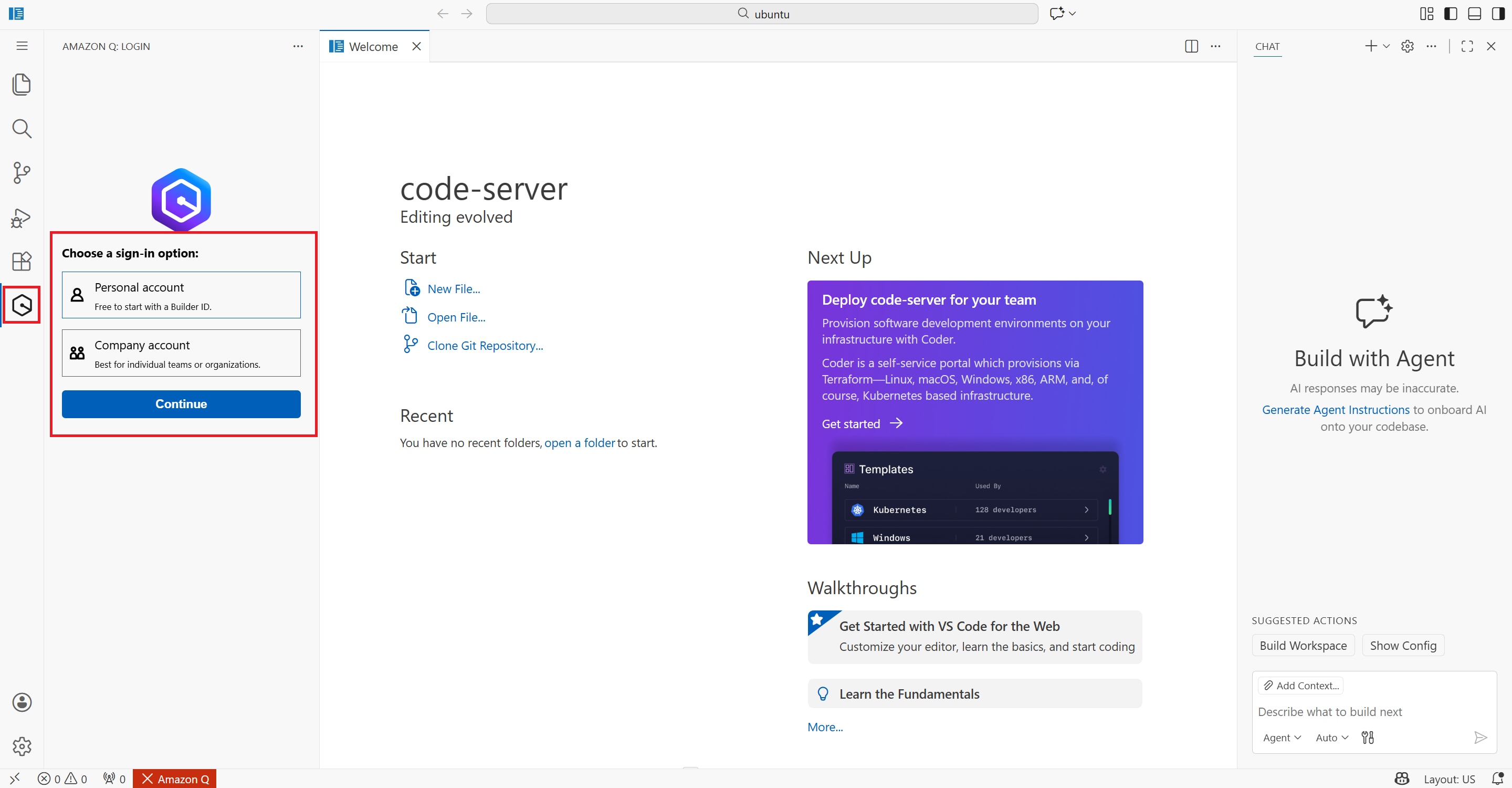
③セットアップ
インストールが終わると画面左のメニューバーにAmazon Qのロゴが出てくるので、そこからセットアップをしていきます。
今回は個人のBuilder IDを利用しますので、Personal accountを選択。
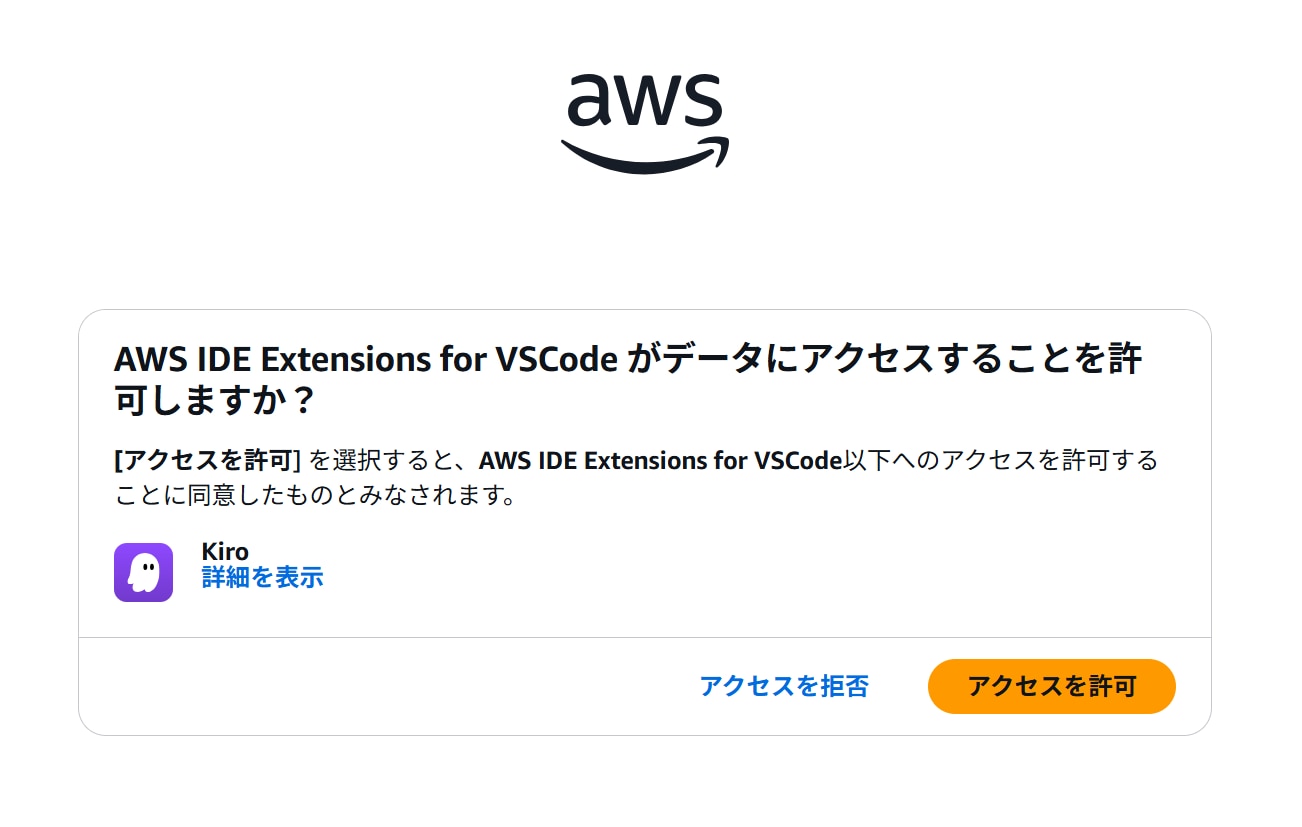
新規タブでBuilder IDへのログインと、Amazon Q Developer用の認証が求められますので承認していきましょう。
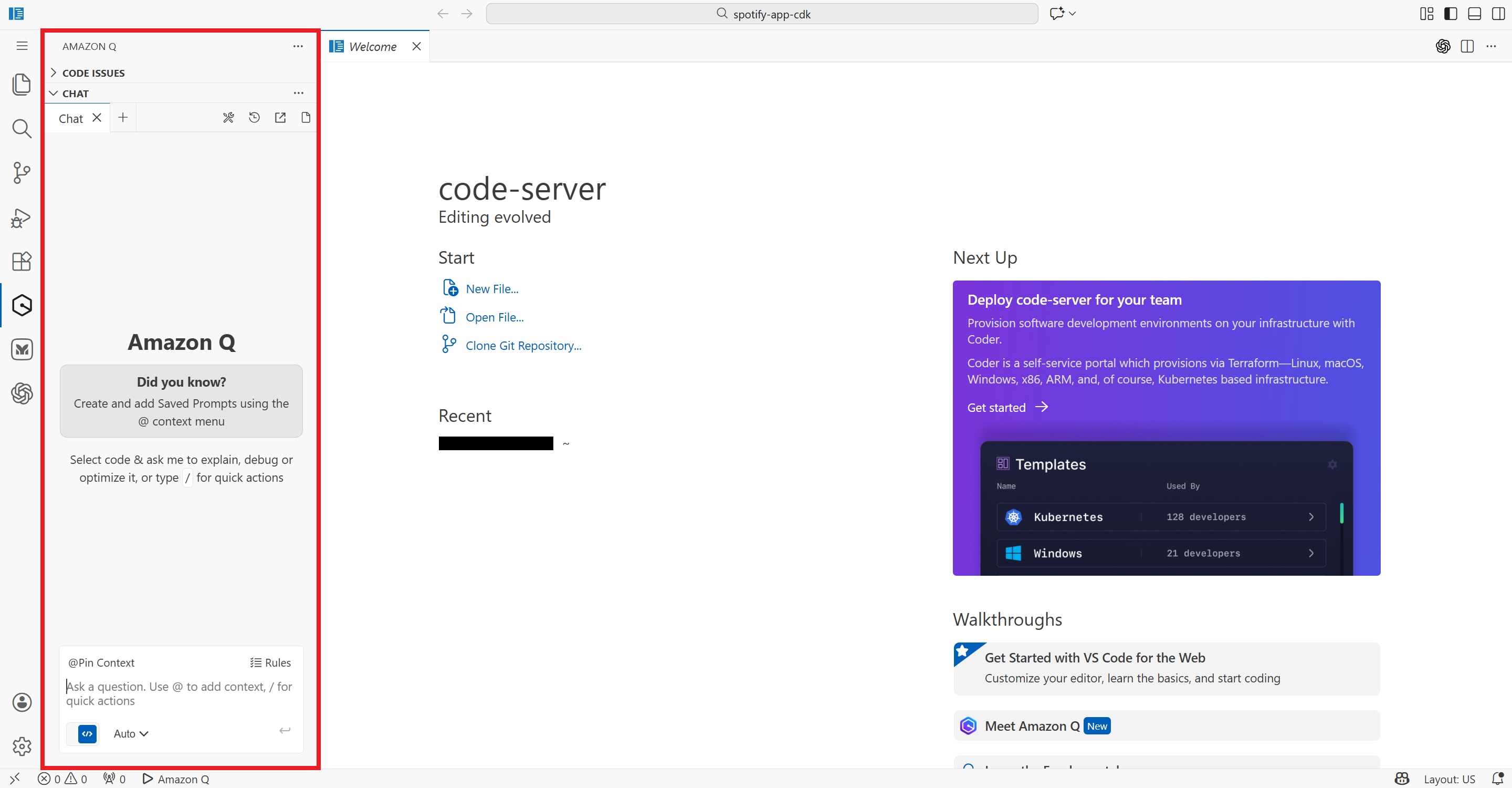
ログインが完了すると、Amazon Qのウィンドウが以下のように出てきます。ここまでくればさっそく利用できます!
利用前に変えておきたいオプトアウト設定
Amazon Q DeveloperではPro Tier利用時は自動でオプトアウトの設定が有効になりユーザーとのやり取りがモデルのトレーニングに使われることがなくなります。
しかし、Free Tierのアカウント(=課金していない状態)ではデフォルトでオプトアウトが無効の状態になっているので、忘れずに設定を変更しておきましょう。
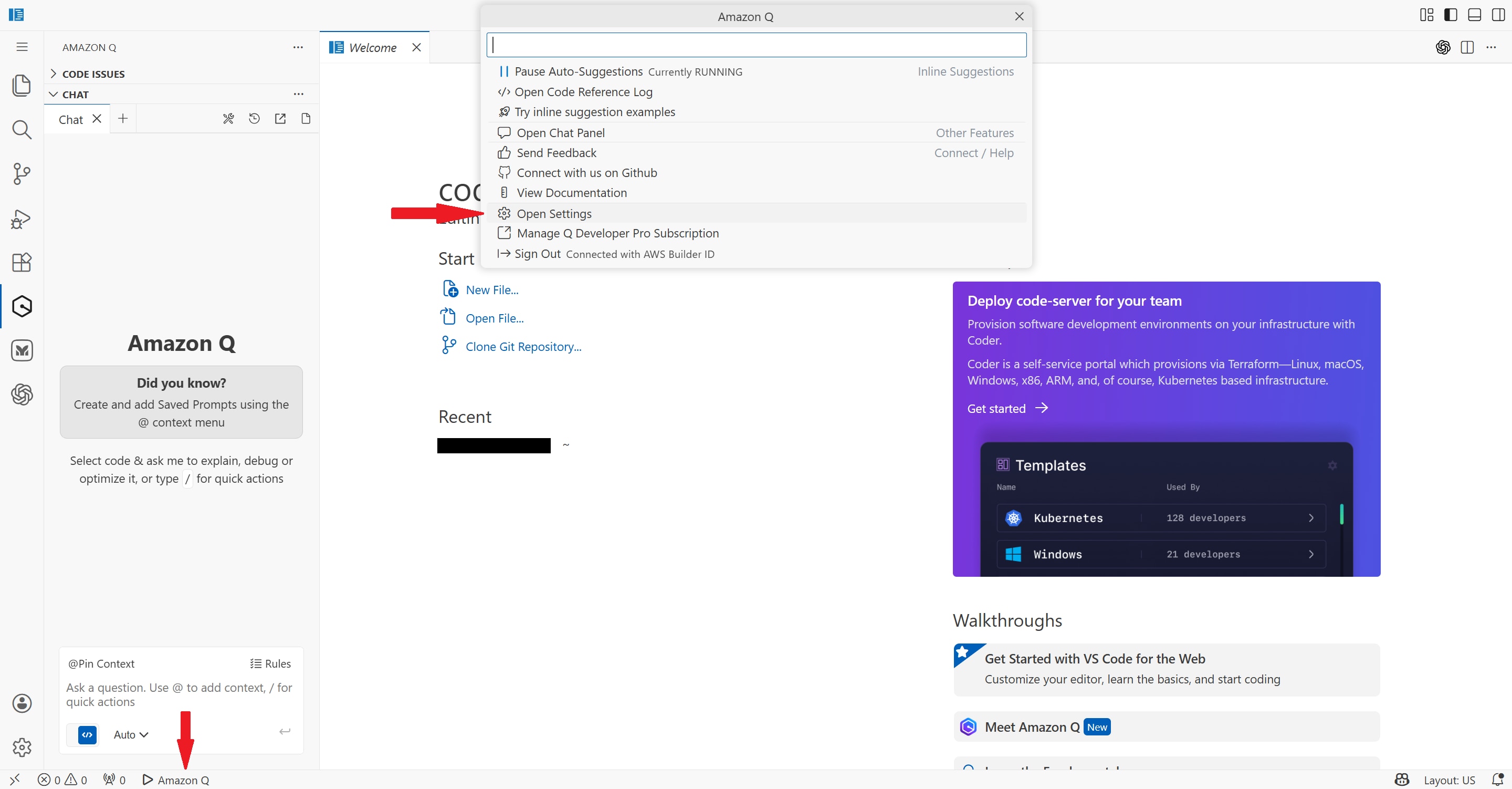
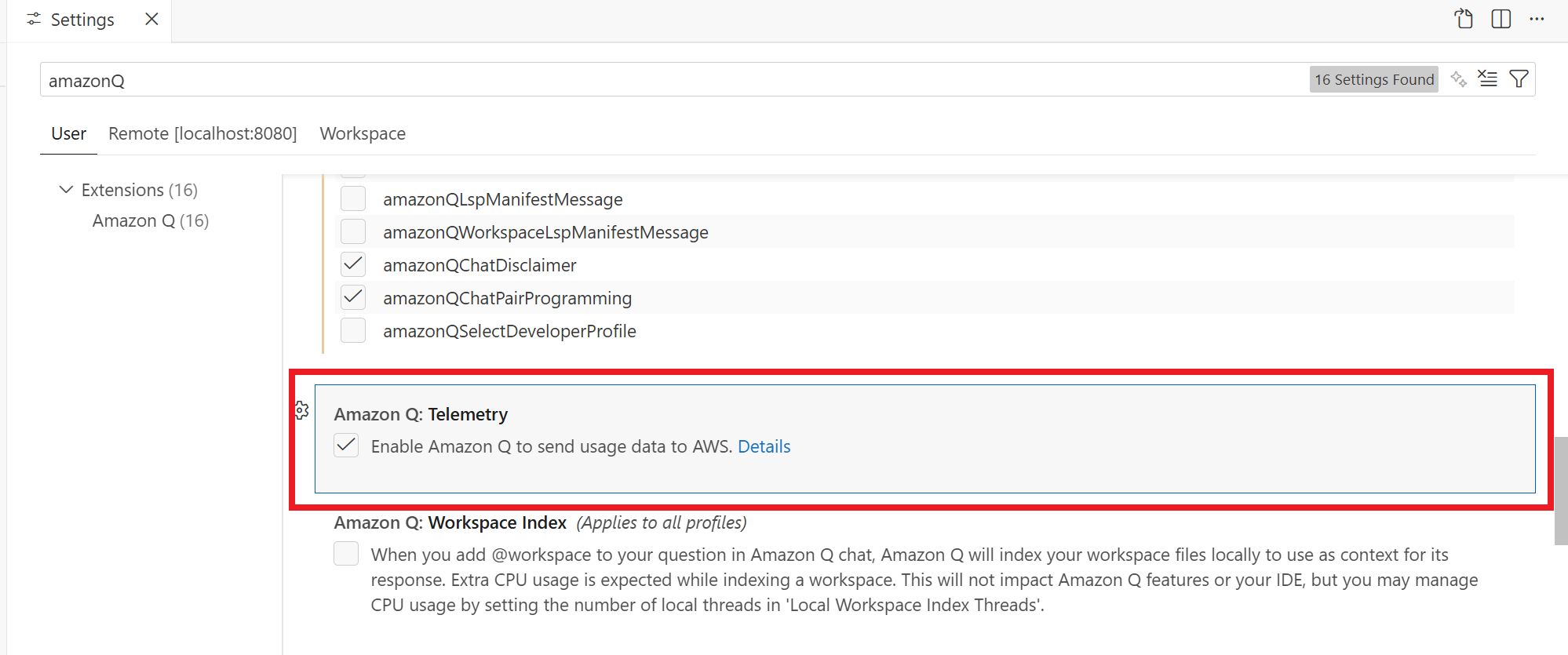
画面左下、Amazon Qと書いてあるボタンをクリックするとAmazon Qのメニューが表示されますので、Open Settingを押します。
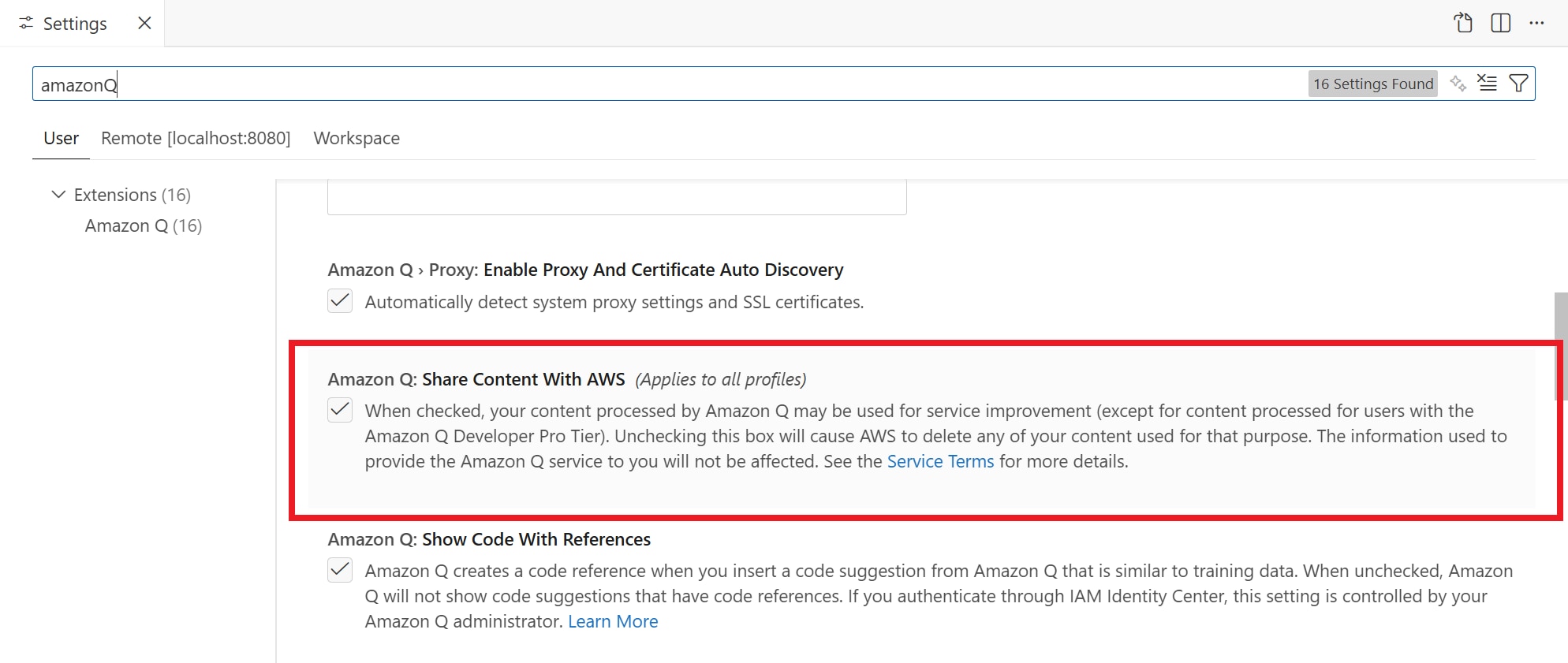
そして”Amazon Q: Share Content With AWS”という項目と、” Amazon Q: Telemetry”という項目がありますので、これらをオフにしていただければ大丈夫です。
ここまで来たら準備完了です。ぜひ皆様のお好きなようにAmazon Q Developerをお使いください!
…と言っても、実際どんなシーンで使えるのか分からないという方も多いですよね。
次回からはAmazon Q Developerが活躍する場面をお伝えできればと思います。ぜひご期待ください。